
Установка TrustTunnel VPN на Ubuntu 22.04 или 24.04
Каким образом установить TrustTunnel VPN используя сервер с ОС Ubuntu?
Важно! Вам необходимо доменное имя, которое уже ведёт на IP-адрес сервера. Вы можете зарегистрировать домен в любой компании.
Также вы можете зарегистрировать бесплатный поддомен на ресурсе freedns и там же направить его на IP сервера. При регистрации выбирайте домен со статусом public.
1) Запустите установщик
Подключитесь к серверу через SSH и выполните следующую команду:
bash -c "$(curl -fsSL https://raw.githubusercontent.com/ssh-sashcore/trusttunnel/main/trusttunnell_ubuntu24.sh)"
В процессе установки скрипт предложит вам ввести имя вашего домена.
2) Введите доменное имя
Когда вы увидите подсказку:
Domain: domain.tld
Замените domain.tld на реальное доменное имя, которое принадлежит вам (например, example.com). У вас есть возможность зарегистрировать бесплатный поддомен на сайте freedns и в их интерфейсе направить на IP сервера. При регистрации необходимо выбрать домен со статусом public.
3) Учётные данные
Если выполнение скрипта завершится без ошибок, в конце вы увидите данные о подключении клиента (пример):
HOST: domain.tld
IP: 146.103.124.100
LOGIN: admin1
PASS: 0sANfRvauJ
----------------------
HOST: domain.tld
IP: 146.103.124.100
LOGIN: admin2
PASS: WXkF1X9jUq
----------------------
HOST: domain.tld
IP: 146.103.124.100
LOGIN: admin3
PASS: mWshMTkoaM
----------------------
Те же учетные данные также сохраняются в файл /root/clients.txt
Управление пользователями
Вы можете удалить существующих пользователей или создать новых, отредактировав следующие данные в файле /opt/trusttunnel/credentials.toml
[[client]]
username = "admin000"
password = "WXkF1X9jUq"
После внесения изменений перезапустите службу:
service trusttunnel restart
Клиенты VPN для подключения:
Создание подключения в клиентском приложении — это простой и интуитивно понятный процесс.
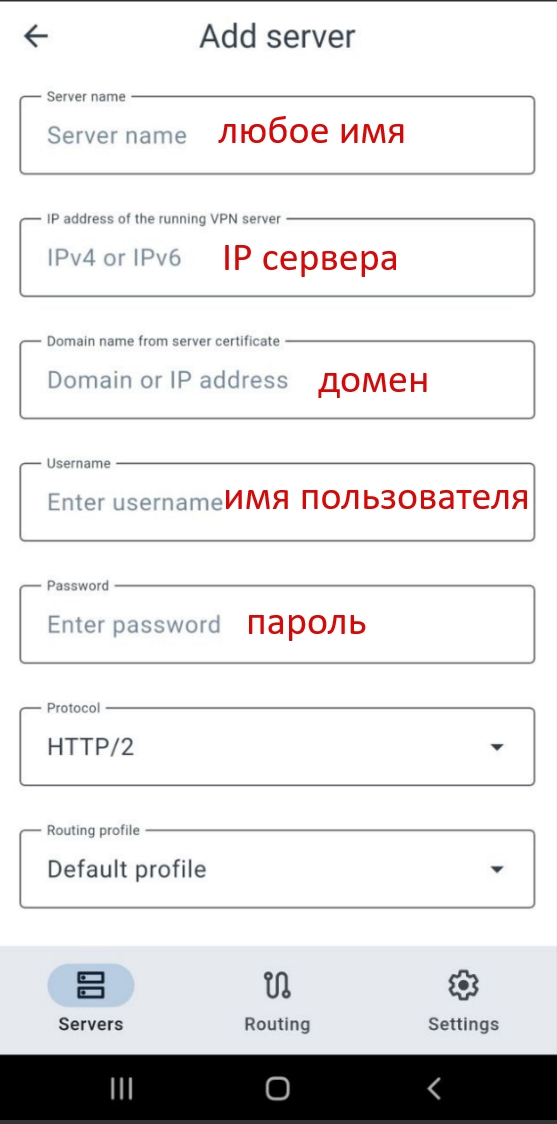
Как DNS вы можете указать одно из следующих значений:
https://cloudflare-dns.com/dns-query
tls://1dot1dot1dot1.cloudflare-dns.com
quic://dns.cloudflare.com
https://dns.google/dns-query
tls://dns.google

SERVERS TECH FZCO
Ifza Business Park DDP,
Building 1,
Dubai, UNITED ARAB EMIRATES

